
Ръководство за интеграция на WooCommerce с Shipio.BG
Следвайте тези стъпки, за да интегрирате успешно Вашия WooCommerce онлайн магазин с Shipio.BG, използвайки плъгините на Forge.BG за Еконт и Спиди:
Инсталиране на плъгини
- Инсталирайте плъгина на Shipio.BG от тук.
- Инсталирайте плъгина за доставка с Еконт от Forge.BG от тук.
- Инсталирайте плъгина за доставка със Спиди от Forge.BG от тук.
Настройки на Shipio.BG
- Влезте в контролния панел на Shipio.BG (линк).
- Генерирайте нов API ключ в меню Integrations → API.

- Копирайте създадения API ключ и го запазете.
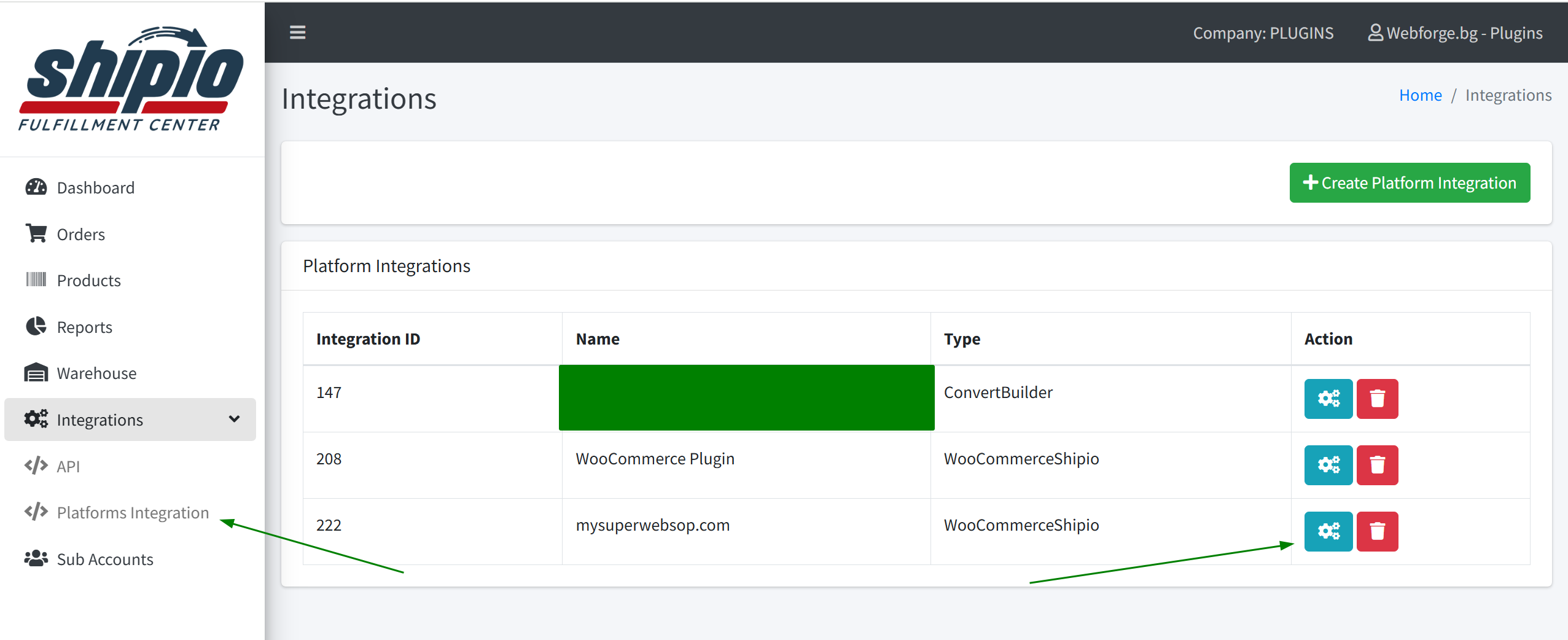
- Създайте нова интеграция в менюто Integrations → Platforms Integration, като изберете „WooCommerce Shipio Plugin“. Запазете Integration ID.
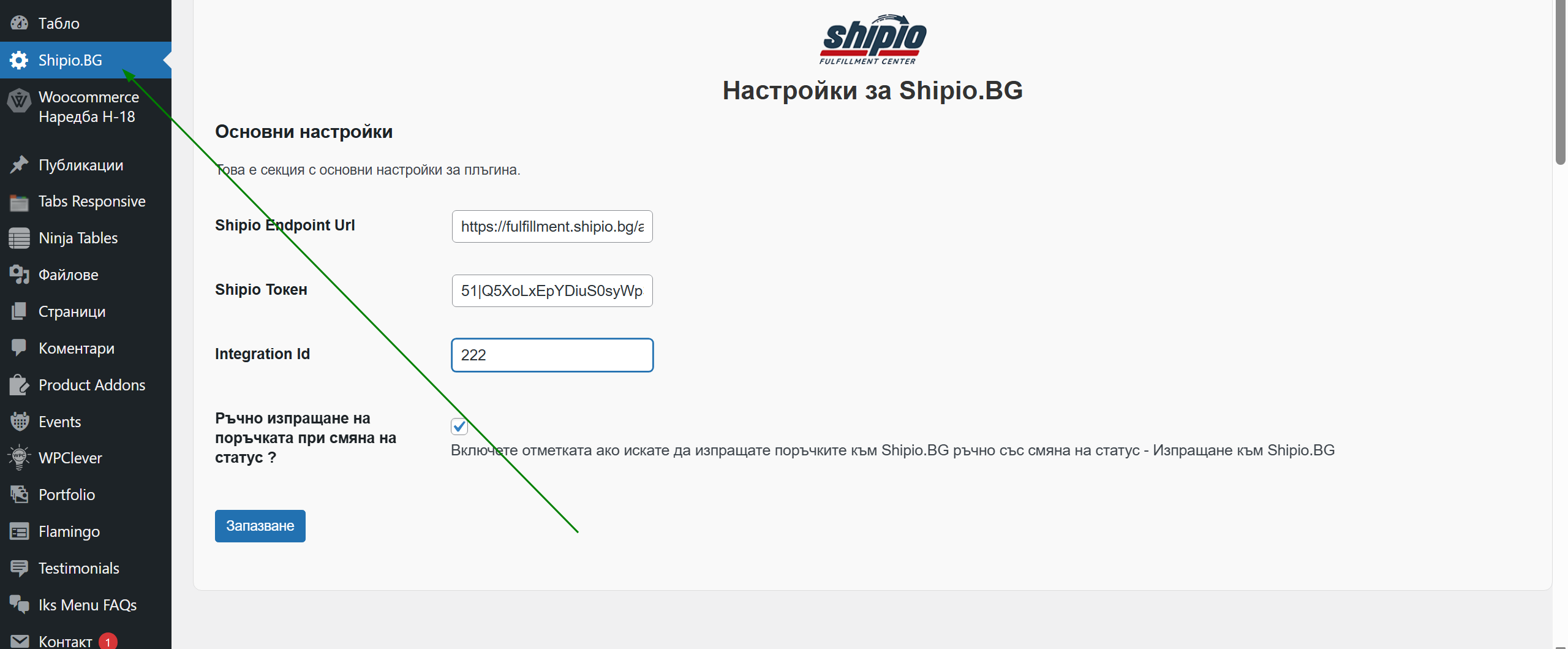
- В администрацията на WooCommerce отворете меню Shipio.BG и попълнете:
- Endpoint URL: https://fulfillment.shipio.bg/api/wp-plugin/settings
- Shipio токен: API ключът от стъпка 6
- Integration ID: от стъпка 7
Запазете настройките.
Настройки на плъгина за Спиди от Forge.BG
- Отидете в WooCommerce → Настройки → Доставка → Speedy.
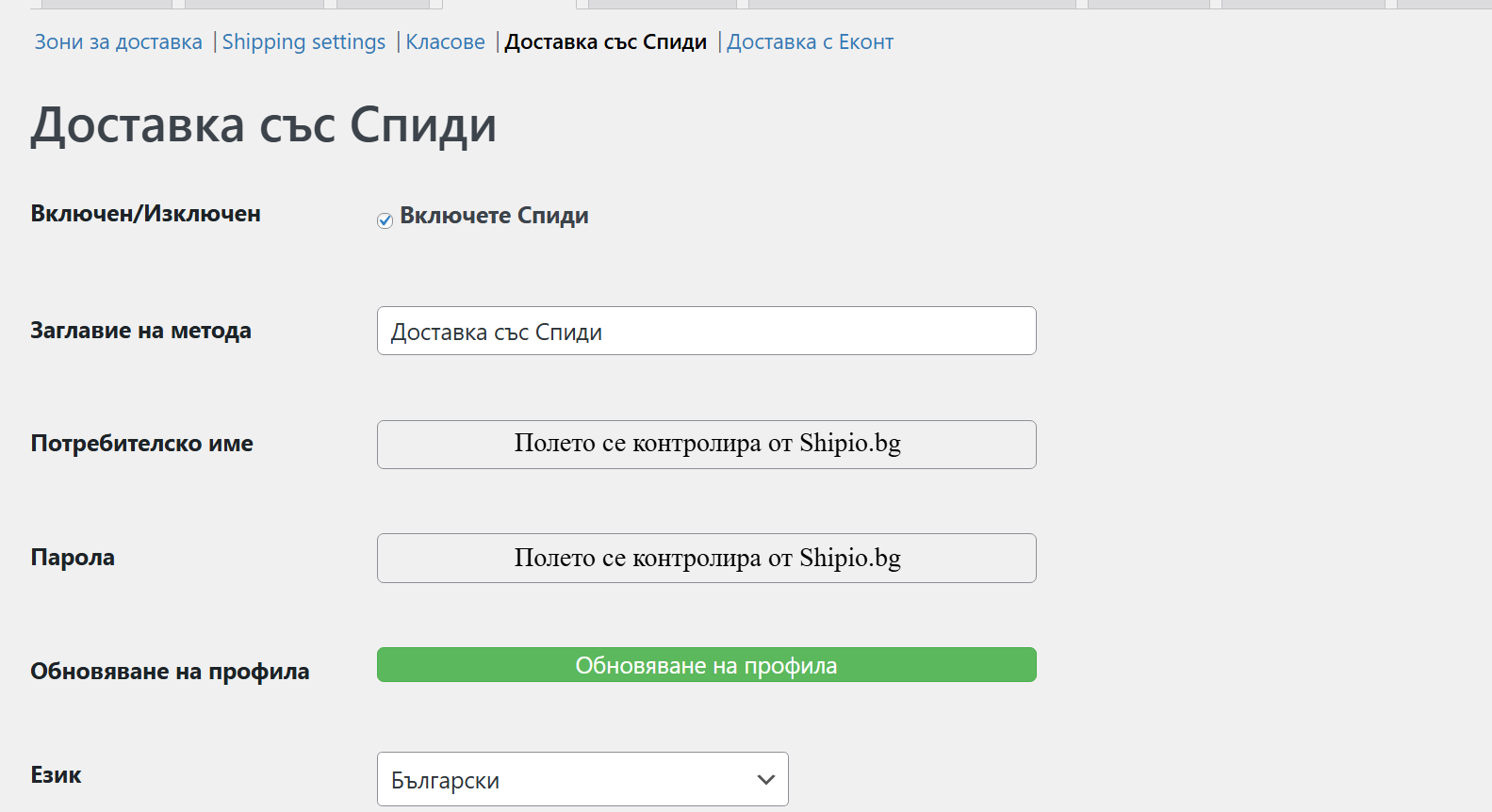
При първо влизане превъртете до долу и натиснете „Запазване на промените“.- Ако бутонът е неактивен, направете минимална промяна в последните полета.
- Обновете профила, за да синхронизирате базата данни със сървъра на Спиди.
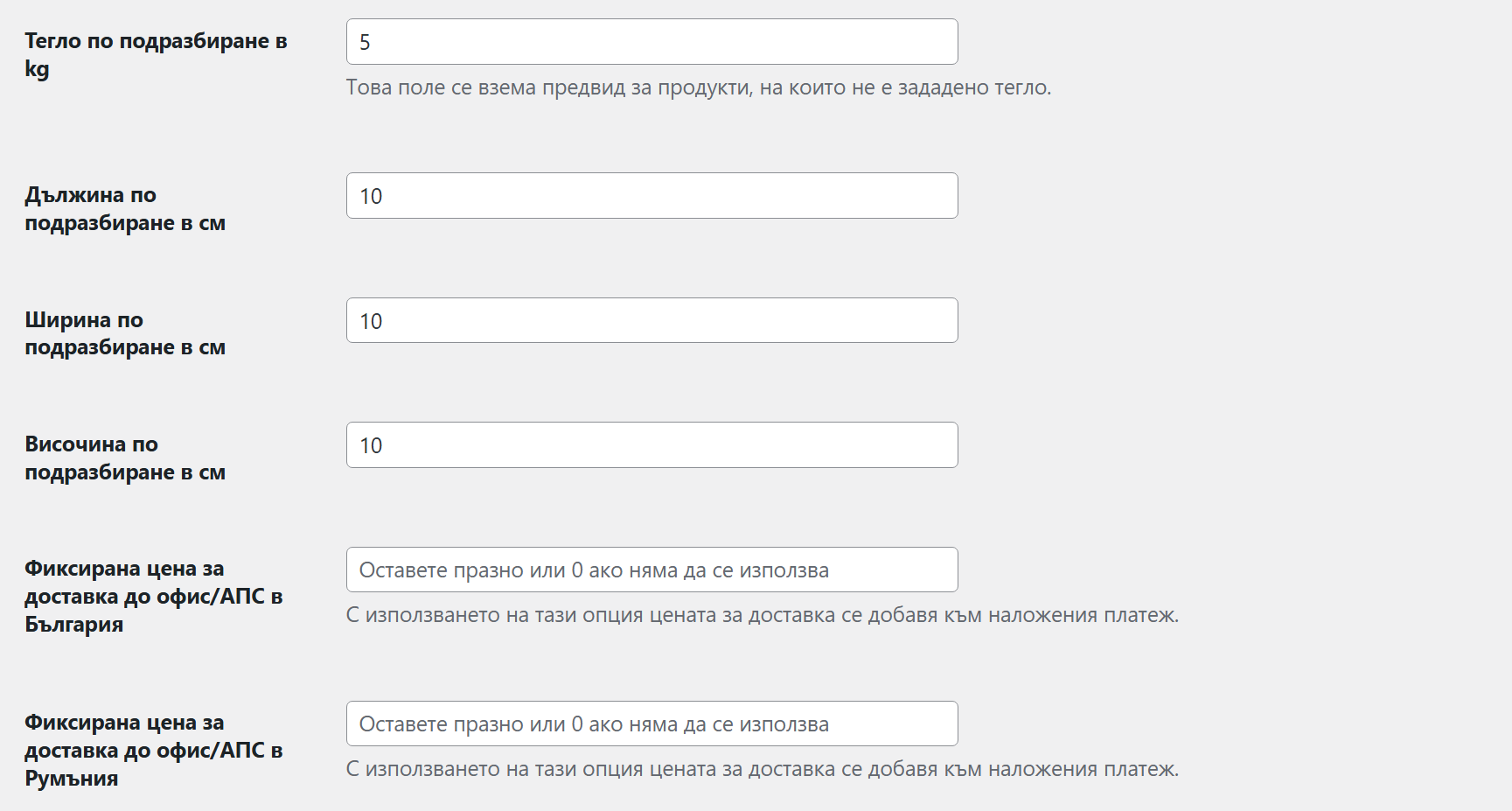
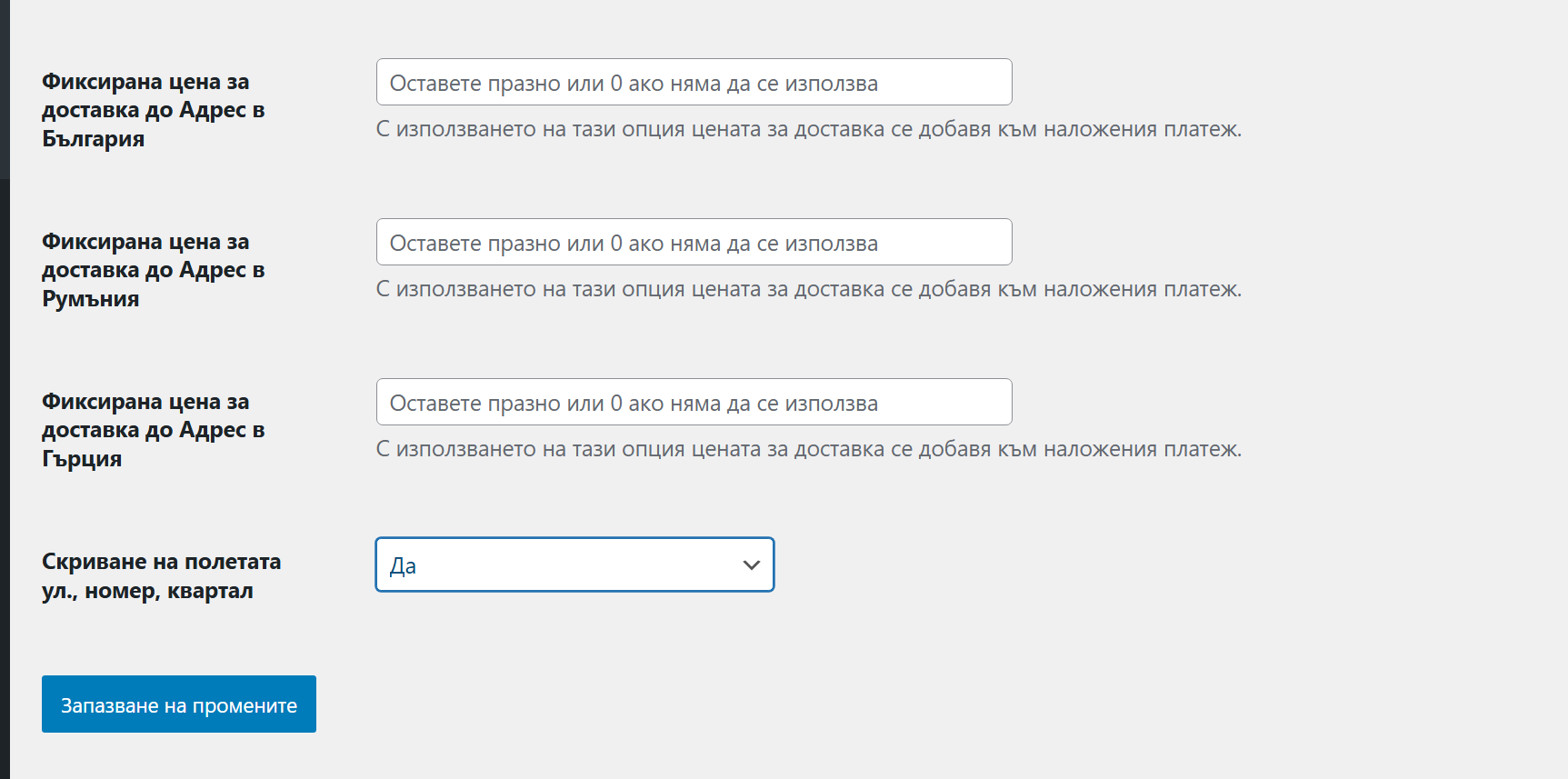
- Попълнете настройките, както са показани на изображенията:
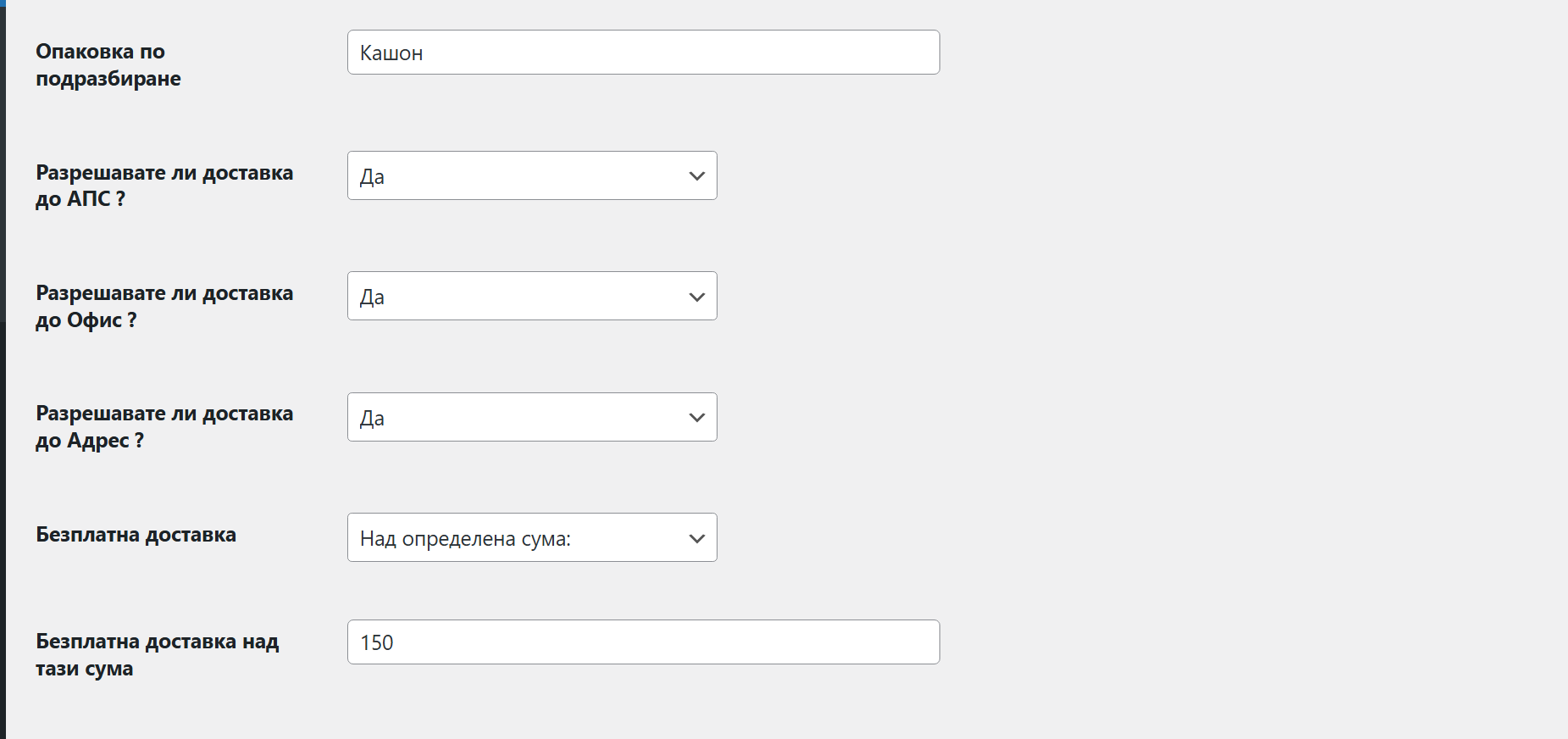

Настройки на плъгина за Еконт от Forge.BG
- Влезте в настройките на плъгина на Еконт от Forge.BG. При първо влизане превъртете до долу и натиснете „Запис“.
- Ако бутонът е неактивен, направете минимална промяна в последните полета.
- Обновете профила, за да синхронизирате базата данни с Еконт.
- Изпълнете „Обновяване на адресите“. Процесът може да отнеме време според хостинг доставчика. При проблеми се свържете с поддръжката на вашия хостинг.
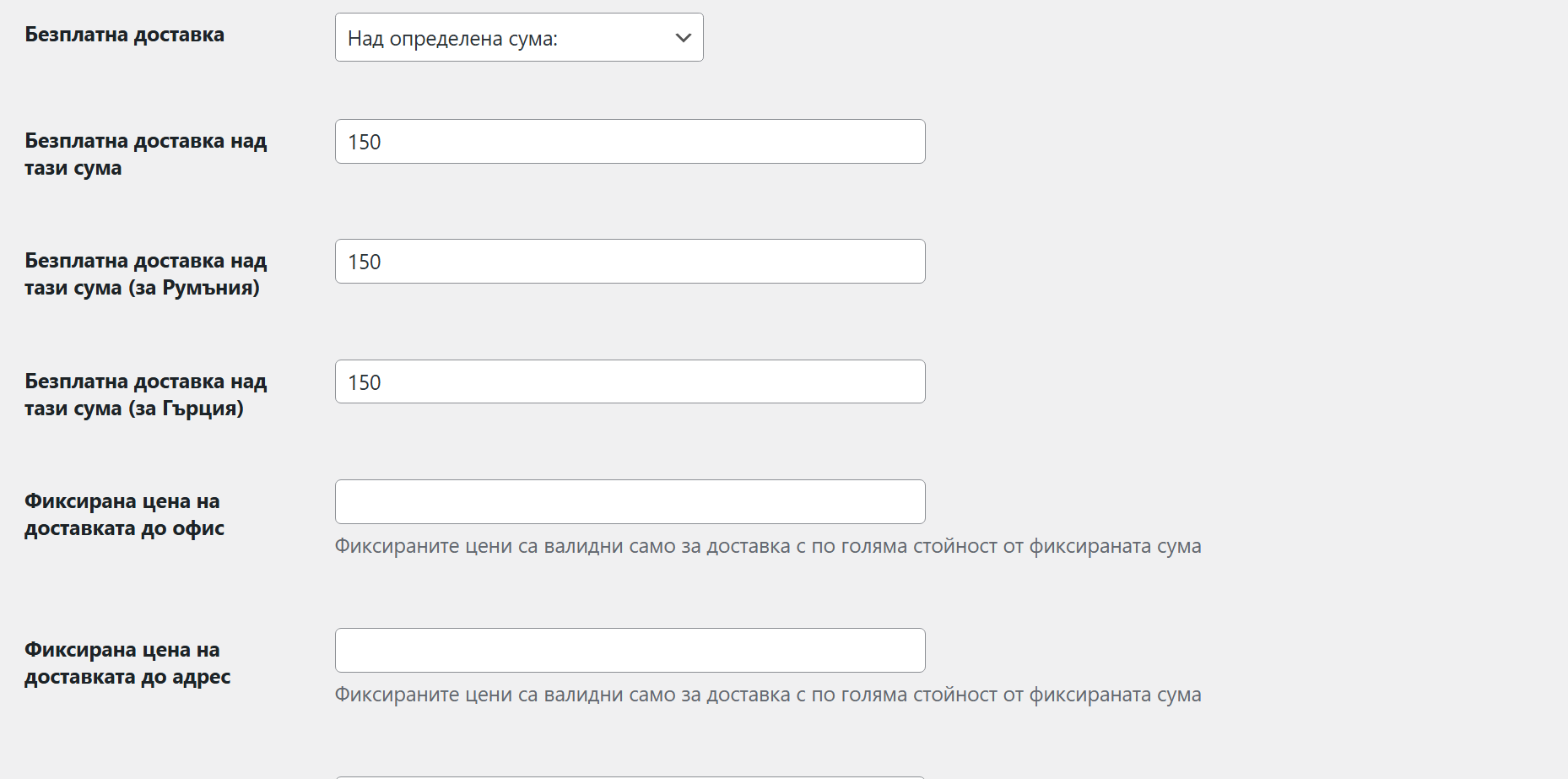
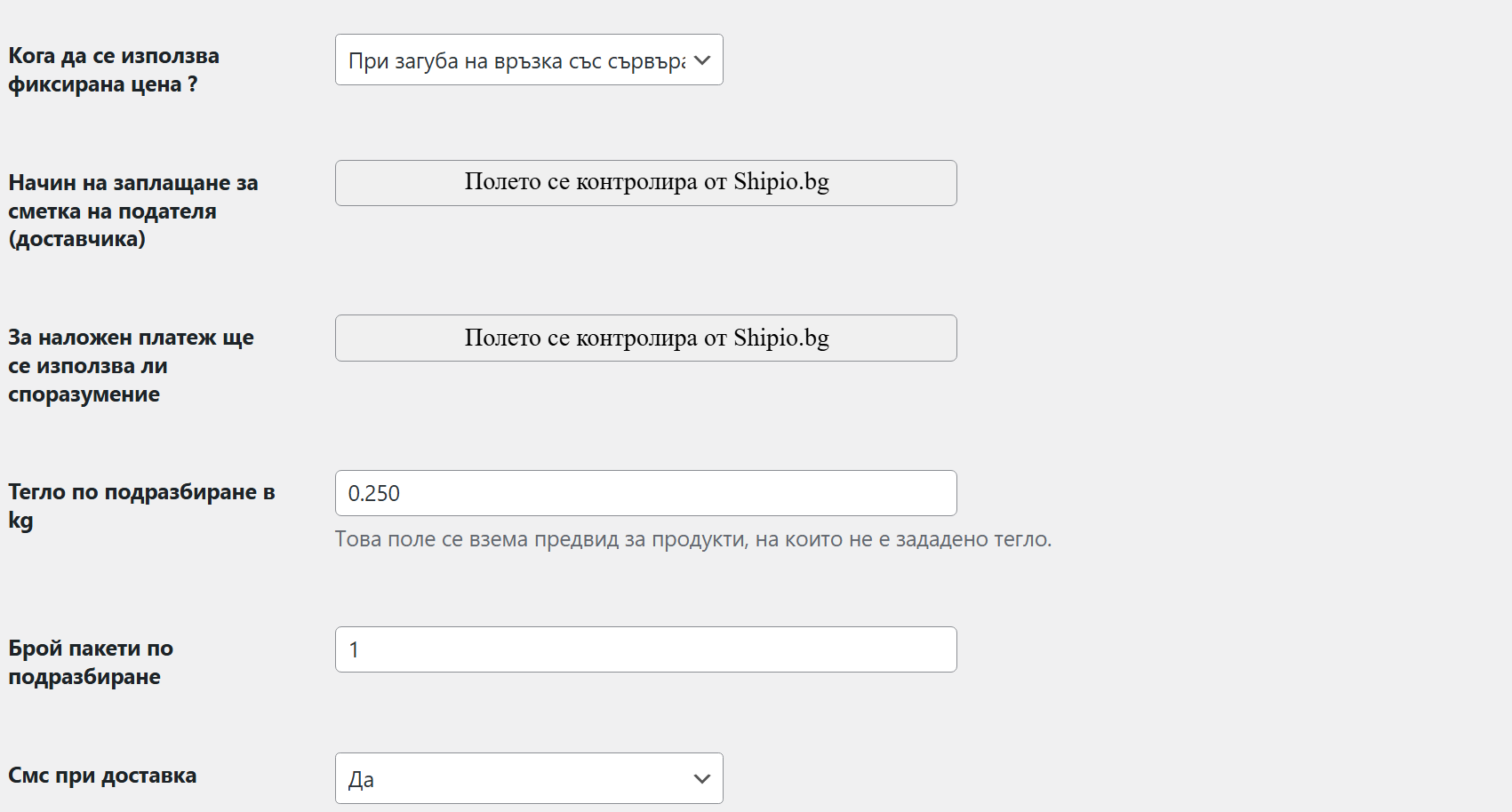
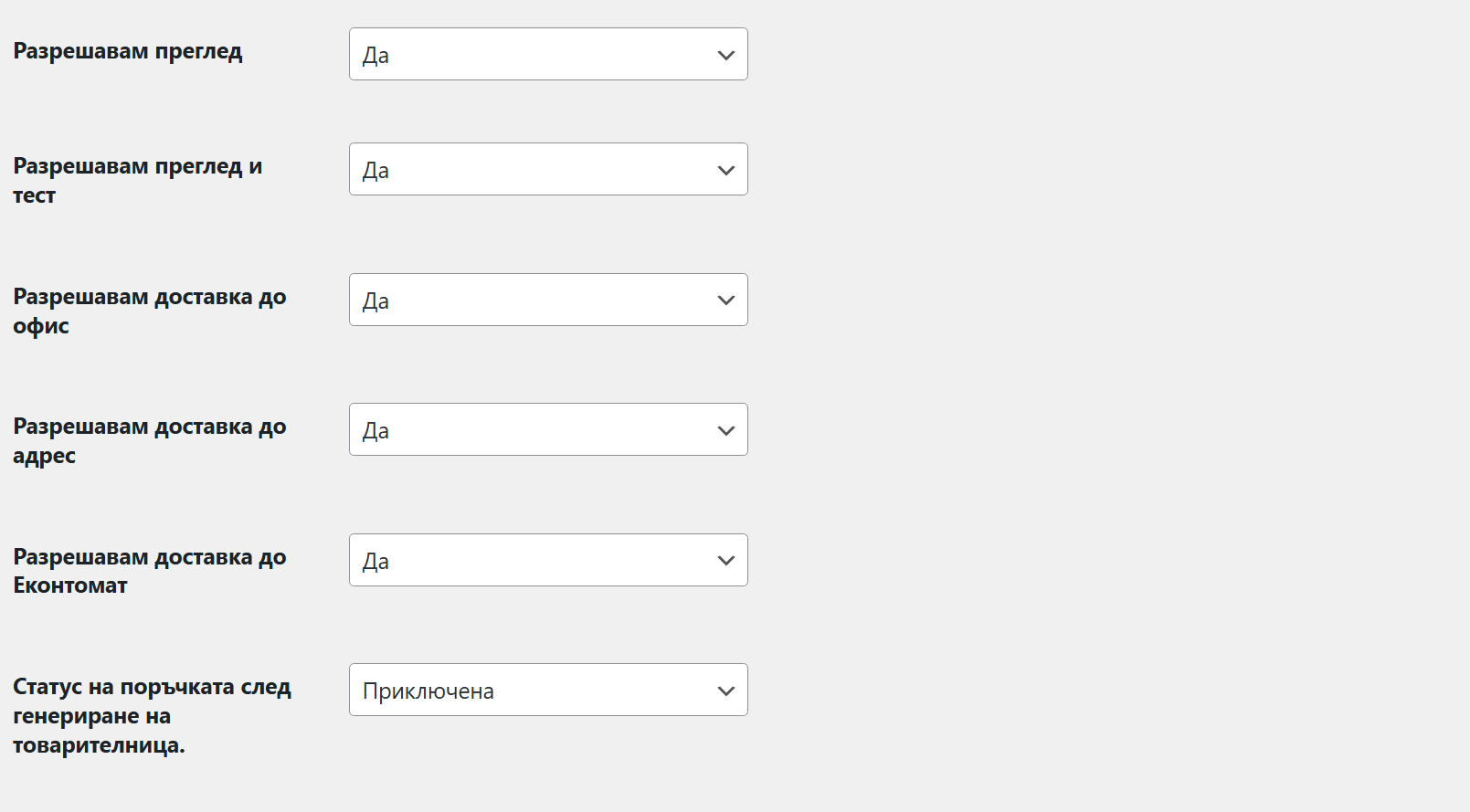
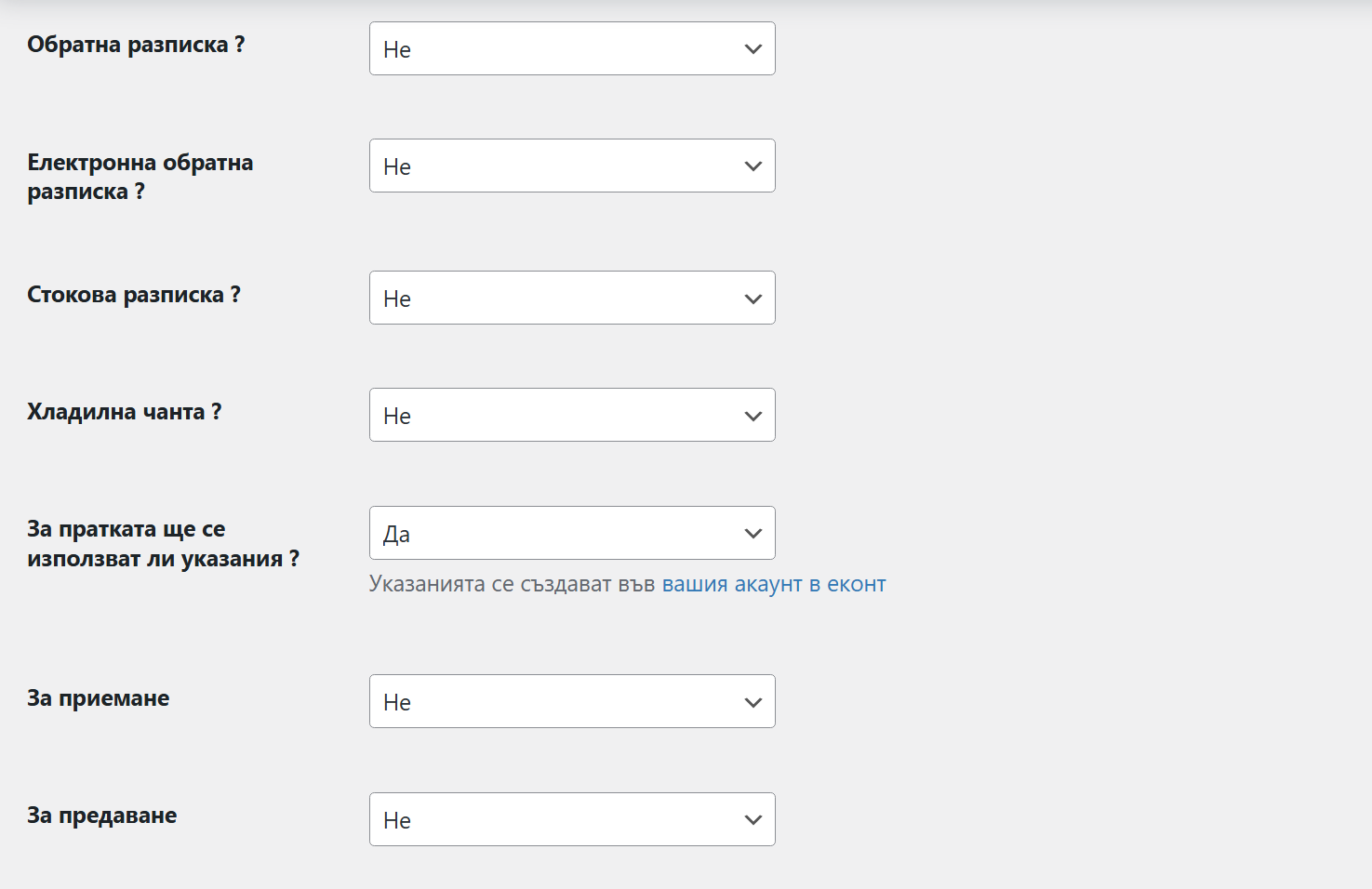
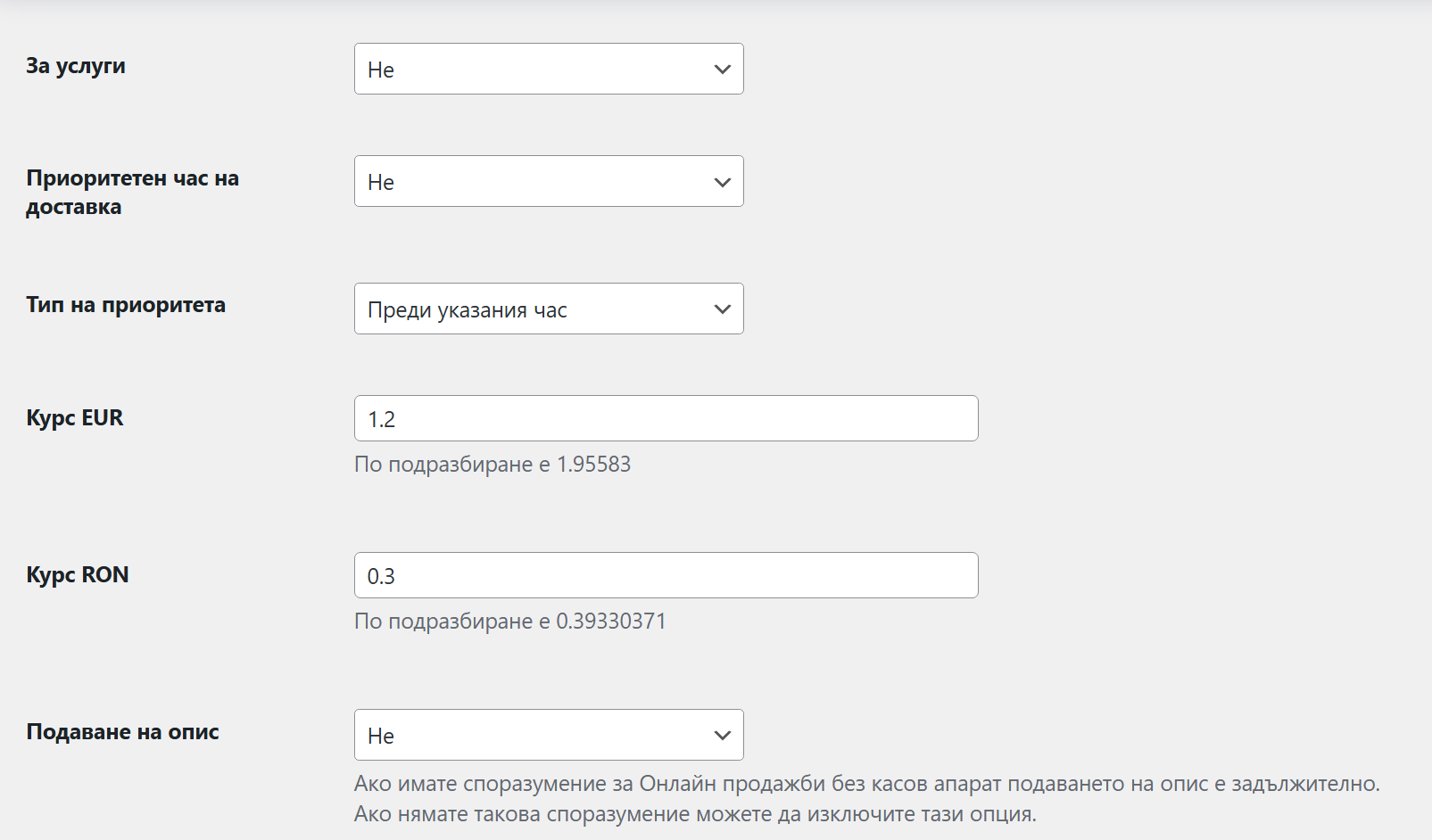
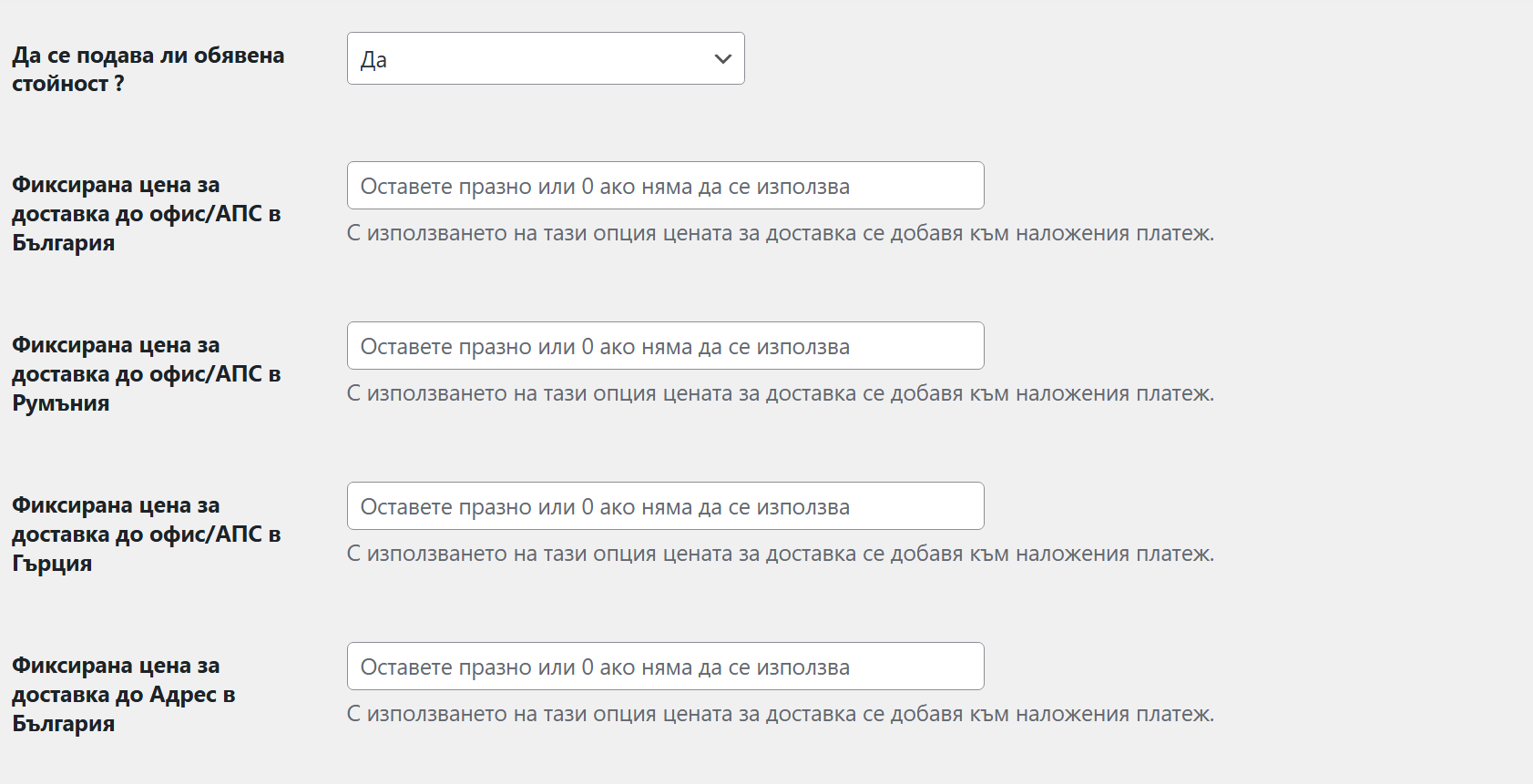
- Попълнете всички настройки за Еконт според изображенията:
Финални действия
След като изпълните всички стъпки, направете тест на интеграцията. При проблеми се свържете с нас за съдействие.
